

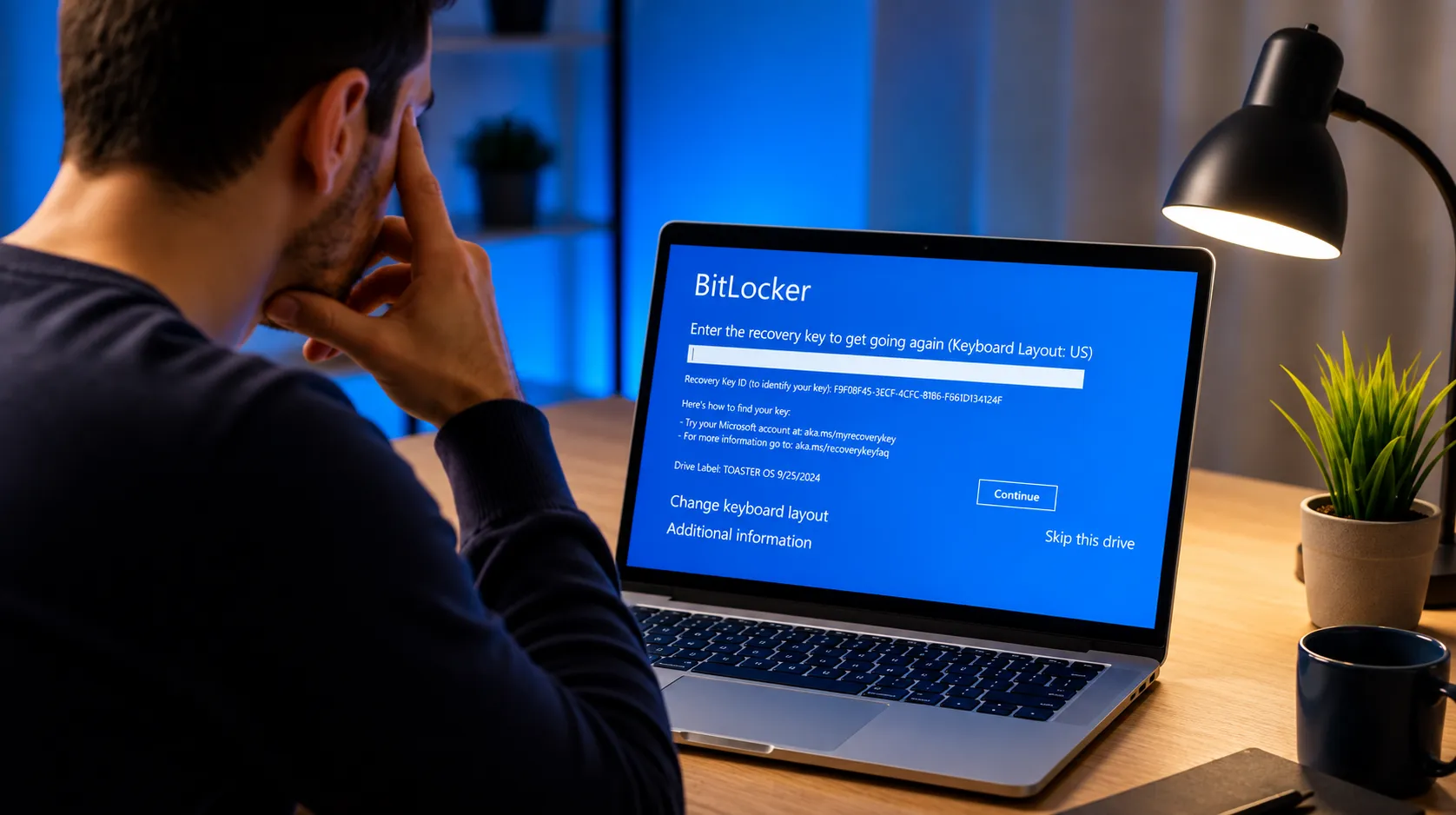
Depois de uma atualização do Windows, o computador/notebook pode reiniciar e, em vez de carregar normalmente, apresentar a tela azul de Recuperação do BitLocker, solicitando uma chave de recuperação.
Foi exatamente o que aconteceu durante uma atualização em um notebook ASUS. Neste caso, a própria mensagem do BitLocker indicava a causa: a Inicialização Segura (Secure Boot) havia sido desativada.
A solução foi acessar a BIOS do notebook, reativar o Secure Boot e salvar a configuração. Depois disso, o computador reiniciou, continuou a atualização do Windows e voltou a funcionar normalmente.
Neste artigo mostramos o procedimento completo, utilizando um notebook da marca ASUS como exemplo.
Por que o BitLocker apareceu depois da atualização?
O BitLocker é um recurso de segurança do Windows que utiliza criptografia para proteger os dados armazenados no computador.
Ele também trabalha em conjunto com recursos de segurança do equipamento, como o TPM e o Secure Boot. Quando determinadas configurações de inicialização são alteradas, o BitLocker pode interpretar que houve uma mudança potencialmente não autorizada e solicitar a chave de recuperação antes de liberar o disco.
Neste caso específico, a mensagem apresentada pelo próprio BitLocker informava:
“A Inicialização Segura foi desabilitada.”
Portanto, antes de formatar o computador ou redefinir o Windows, verificamos a configuração do Secure Boot na BIOS.
Passo 1 – Identificando a tela de recuperação do BitLocker
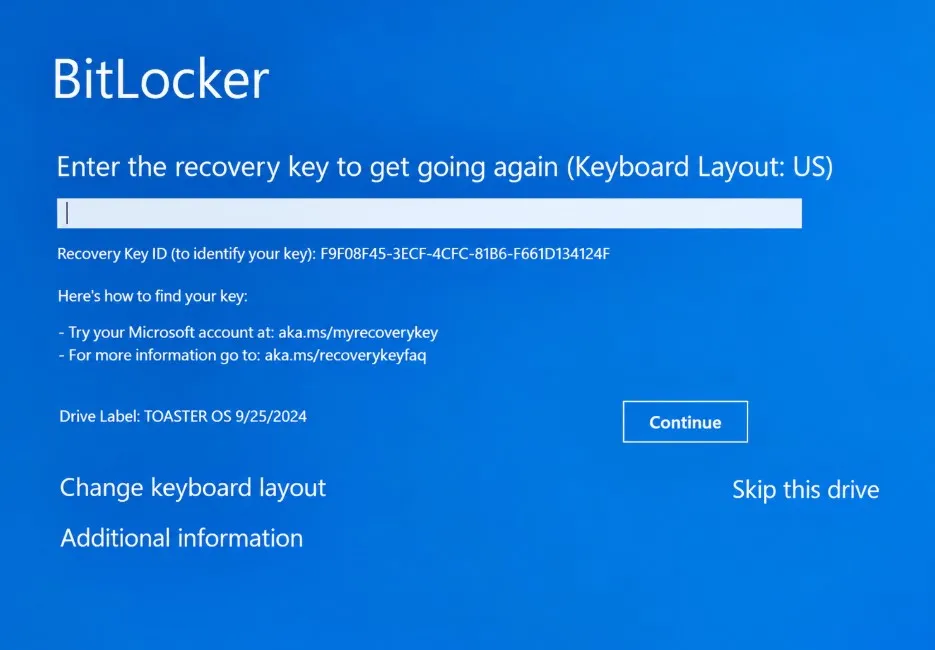
Ao reiniciar o notebook ASUS, apareceu a tela Recuperação do BitLocker, solicitando a chave de recuperação da unidade.
⚠️ Importante: não formate o computador simplesmente porque essa tela apareceu. Seus arquivos continuam armazenados no SSD e o problema pode estar relacionado apenas a uma alteração na configuração de segurança.
Passo 2 – Entrando na BIOS do notebook ASUS
Desligue completamente o notebook.
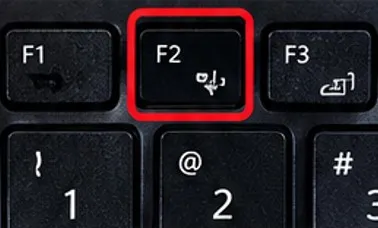
Com o equipamento desligado, mantenha pressionada a tecla F2 e ligue o computador. Continue pressionando F2 até que a tela ASUS BIOS Utility seja exibida.
Em alguns modelos pode ser necessário utilizar Fn + F2.
Passo 3 – Acessando o modo avançado
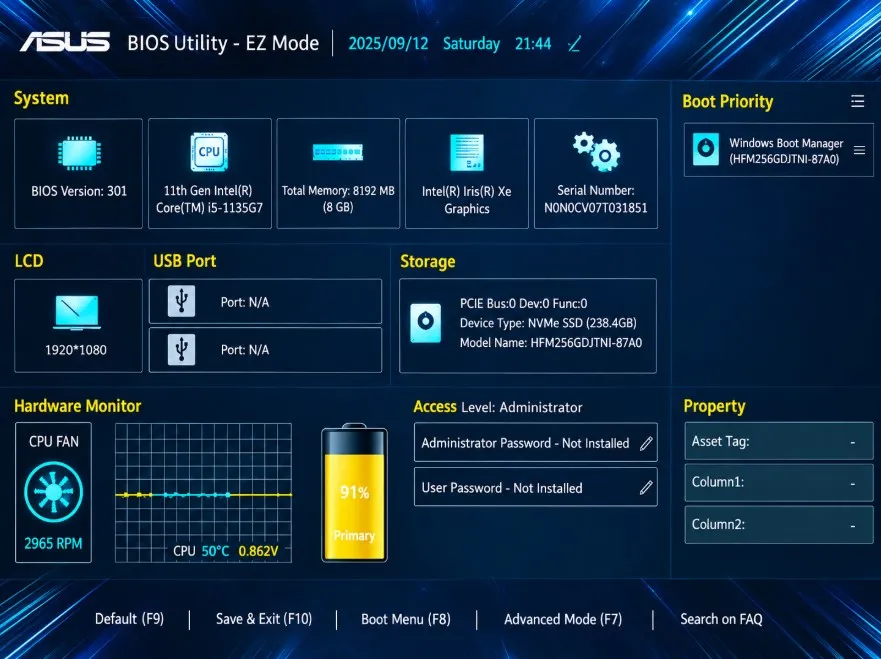
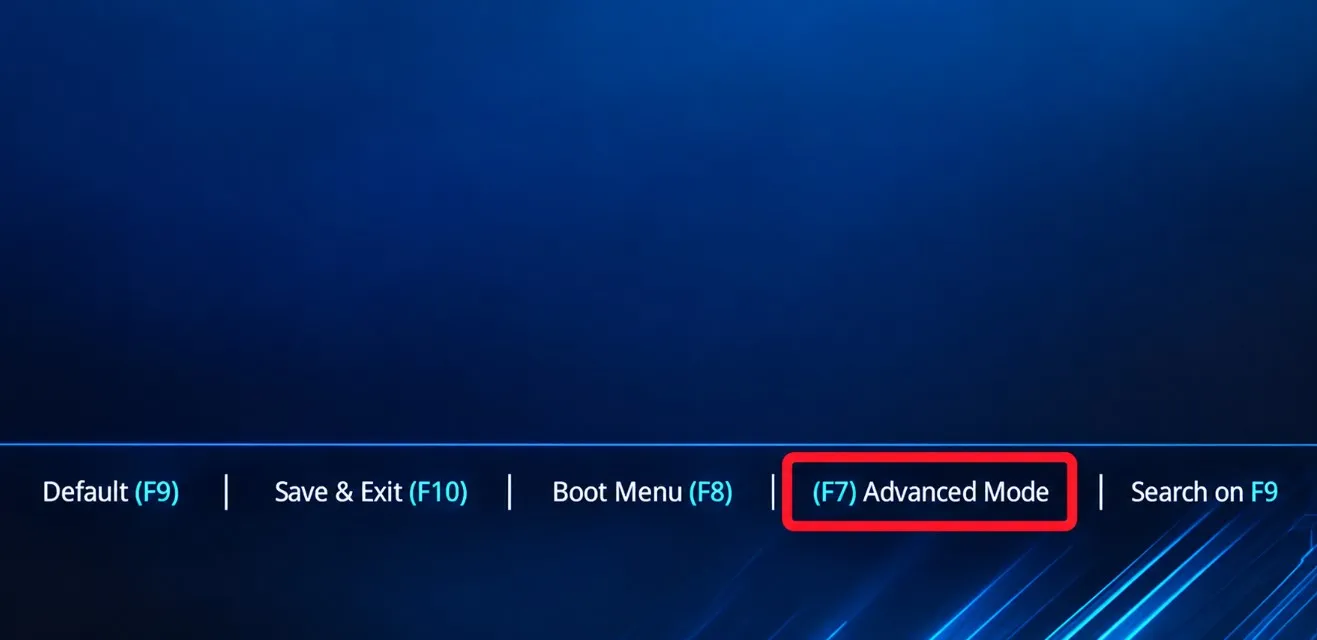
Inicialmente, a BIOS pode abrir no chamado EZ Mode.
Na parte inferior da tela existe a opção:
Advanced Mode (F7)
Pressione F7 para acessar as configurações avançadas.
Passo 4 – Localizando o Secure Boot
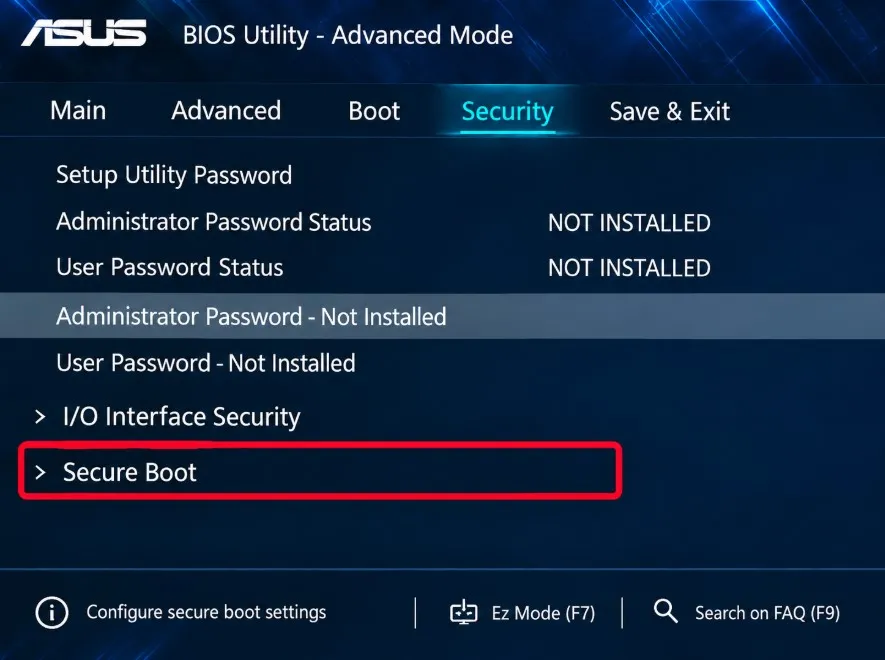
Dentro do Advanced Mode, acesse a aba:
Security
Em seguida, localize:
Secure Boot
Entre nessa opção.
Passo 5 – Verificando se o Secure Boot está desativado
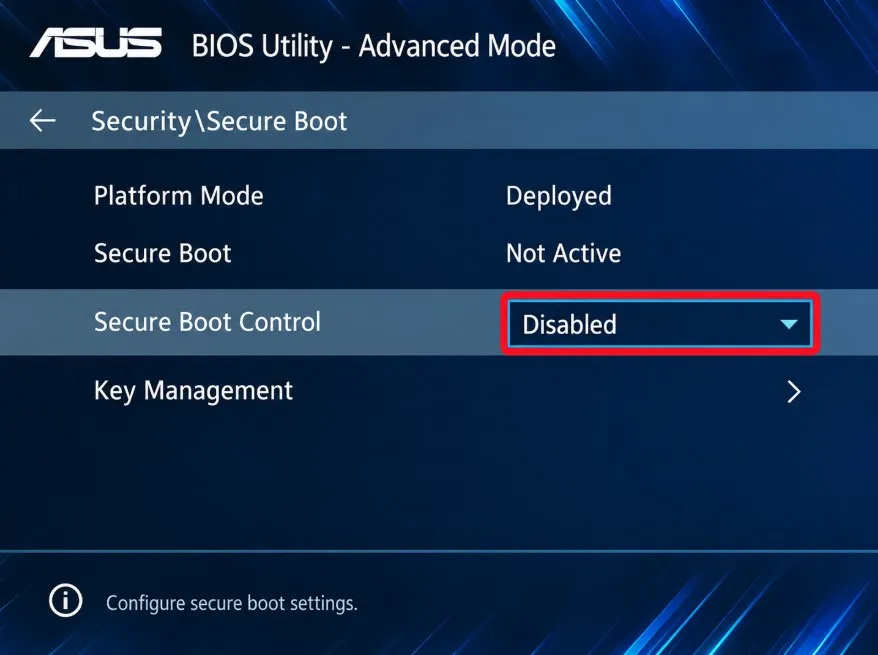
No nosso caso, encontramos as seguintes informações:
Platform Mode: Deployed
Secure Boot: Not Active
Secure Boot Control: Disabled
O ponto mais importante era justamente:
Secure Boot Control: Disabled
Isso confirmou o que a tela do BitLocker havia informado: o Secure Boot estava desativado.
Passo 6 – Ativando novamente o Secure Boot
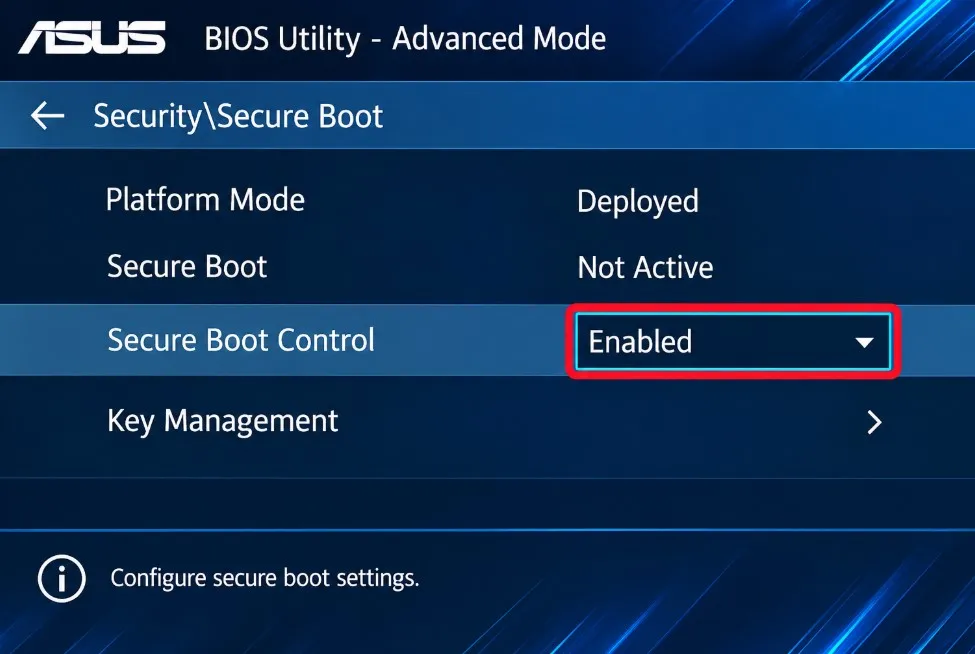
Selecionamos Secure Boot Control e alteramos:
Disabled → Enabled
Depois da alteração, a configuração passou a mostrar:
Secure Boot Control: Enabled
Não foi necessário alterar o TPM, apagar chaves de segurança nem modificar outras configurações da BIOS.
Passo 7 – Salvando a alteração
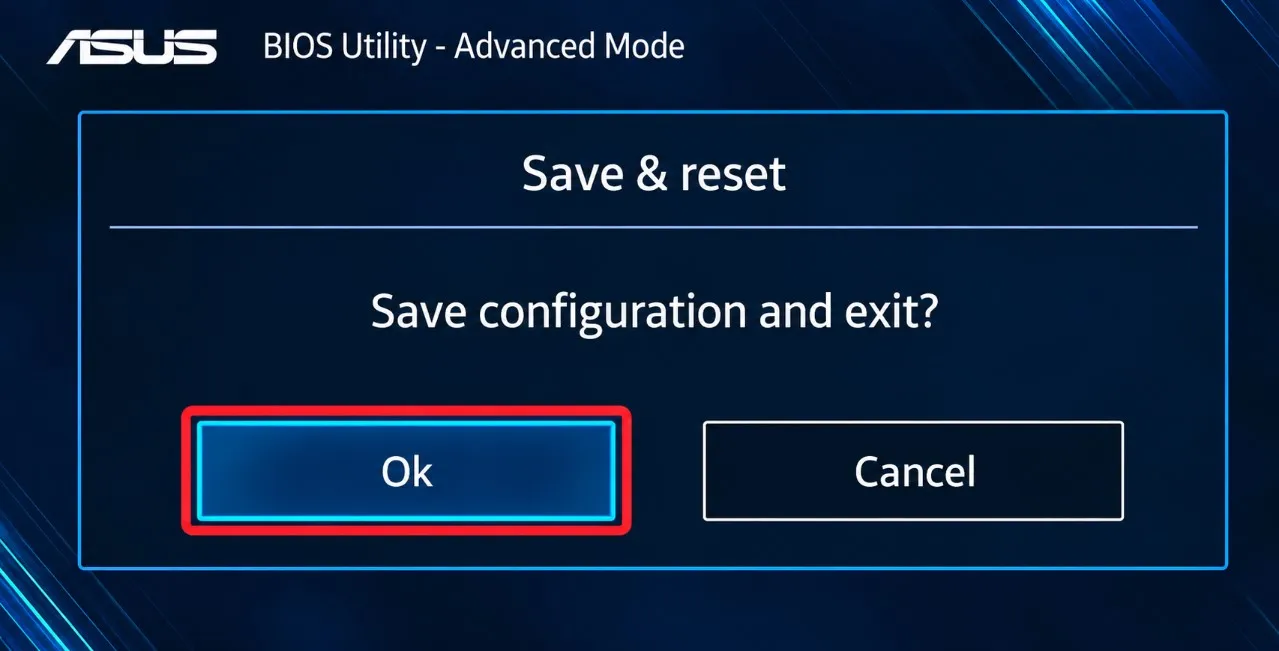
Com o Secure Boot novamente habilitado, pressionamos F10 para salvar as configurações e sair da BIOS.
Após confirmar, o notebook reiniciou automaticamente.
O que aconteceu depois?
No nosso teste, o resultado foi positivo.
O notebook deixou de apresentar a tela de recuperação do BitLocker e exibiu:
“Atualização em andamento”
Ou seja, o Windows conseguiu novamente acessar o disco protegido e prosseguiu com a atualização que estava sendo realizada.
Depois da conclusão, o sistema voltou a iniciar normalmente.

E se o BitLocker continuar pedindo a chave?
Esse procedimento resolveu o problema apresentado neste notebook porque a própria mensagem indicava que o Secure Boot havia sido desativado.
Isso não significa que toda tela do BitLocker tenha a mesma causa.
Se o Secure Boot já estiver habilitado ou se a tela continuar aparecendo depois da alteração, pode ser necessário utilizar a chave de recuperação do BitLocker, normalmente composta por 48 dígitos.
Ela pode estar vinculada à conta Microsoft utilizada no computador.
Também é importante evitar alterar aleatoriamente configurações como TPM, CSM, UEFI/Legacy ou Key Management, pois isso pode gerar novos problemas de inicialização.
Conclusão
Uma tela solicitando a chave do BitLocker depois de uma atualização pode assustar, principalmente quando o computador funcionava normalmente antes da reinicialização.
Neste caso real em um notebook ASUS, porém, a solução foi relativamente simples: o Secure Boot estava desativado na BIOS.
O procedimento que resolveu foi:
Entrar na BIOS com F2 → Advanced Mode (F7) → Security → Secure Boot → Secure Boot Control → Enabled → F10 para salvar.
Após a reinicialização, o Windows continuou a atualização normalmente e o notebook voltou a funcionar.